Telegram
 Viber
 WhatsApp
 Signal

Коротка відповідь. Відкрийте Betaflight App у браузері Chrome або Edge, підключіть контролер по USB, збережіть резервну копію, оновіть прошивку, налаштуйте порти, приймач, режими й мотори. Усі перевірки моторів робіть лише зі знятими пропелерами.
Інструкція стосується дрона, який уже зібрано. Якщо він ще не спаяний, почніть зі схеми підключення польотного контролера. Якщо ще не вирішили щодо прошивки, порівняйте Betaflight, INAV і ArduPilot. Назви вкладок можуть трохи змінюватися між релізами застосунку.
Що потрібно перед стартом
- ПК і браузер на базі Chromium: Chrome або Edge;
- USB-кабель для передачі даних;
- мануал контролера: у ньому вказані target і призначення портів;
- пульт, прив’язаний до приймача;
- зняті пропелери.
Крок 1. Відкрийте Betaflight App
Betaflight App замінив старий окремий Configurator і відкривається просто в браузері. Його можна встановити як застосунок і запускати офлайн. Підключіть плату, натисніть вибір порту. Якщо пристрою немає у списку, оберіть пункт для пошуку USB-пристрою й підтвердьте доступ у вікні браузера.
Крок 2. Зробіть резервну копію
На вкладці CLI введіть diff all, збережіть результат у файл. Так ви зможете все відновити, якщо налаштування зламається. Особливо важливо для заводських конфігурацій.
Крок 3. Оновіть прошивку
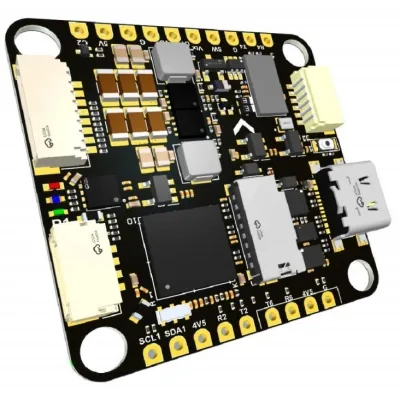
На вкладці Firmware Flasher оберіть плату за назвою target і стабільний реліз, а потім увімкніть потрібні функції в хмарній збірці: щонайменше протокол приймача, OSD і GPS, якщо він є. Для TBS Lucid H7 target називається TBS_LUCID_H7. Якщо плата не перейшла в режим завантажувача, затисніть кнопку boot під час підключення USB.
Крок 4. Перевірте датчики
На вкладці Setup поставте дрон рівно й виконайте калібрування акселерометра. Покрутіть дрон руками: 3D-модель має повторювати рух. Якщо напрям інший, змініть орієнтацію плати на вкладці Configuration.
Крок 5. Ports: призначте порти
Кожен пристрій має бути вказаний на своєму UART.
| Пристрій | Налаштування |
|---|---|
| Приймач | Serial RX: ввімкнено |
| HD-система | MSP + Peripherals: DisplayPort |
| Керування VTX | Peripherals: SmartAudio або Tramp |
| GPS | Sensor Input: GPS |
| Телеметрія ESC | Sensor Input: ESC |
Не вимикайте MSP на USB: без нього застосунок втратить зв’язок із платою.
Крок 6. Receiver: налаштуйте приймач
Виберіть протокол: для ELRS і Crossfire це CRSF. Рухайте стіки й перевіряйте смуги на екрані. Вони мають відповідати рухам. Якщо канали переплутані, змініть порядок каналів (наприклад, AETR).
Крок 7. Modes: перемикачі
Потрібен мінімальний набір режимів.
- ARM — обов’язковий режим зведення на окремому перемикачі;
- ANGLE — самостабілізація, зручна на старті;
- BEEPER — пошук дрона після падіння.
Крок 8. Motors: перевірте мотори
Пропелери мають бути зняті. Увімкніть дозвіл, обережно подайте кожен мотор повзунком. Порядок і напрям обертання мають відповідати схемі на екрані. Напрям змінюють на цій самій вкладці через DShot або в застосунку регулятора.
Протокол зазвичай DShot300 або DShot600. Якщо регулятор підтримує двосторонній DShot, увімкніть його: це дасть RPM-фільтр і кращу фільтрацію шуму.
Крок 9. Failsafe: що буде при втраті сигналу
Для FPV-дрона типова реакція — відключити мотори. Зніміть пропелери, від’єднайте USB, зведіть дрон і вимкніть пульт: мотори мають зупинитися. Це налаштування захищає людей довкола, тож не пропускайте його.
Крок 10. Presets і OSD
Вкладка Presets пропонує готові налаштування PID і фільтрів під розмір дрона. Для першого польоту цього достатньо. У вкладці OSD виведіть напругу батареї, таймер і силу сигналу. На вкладці Power & Battery перевірте показники напруги й струму. Для аналогового передавача заповніть таблицю на вкладці Video Transmitter, інакше канал і потужність не зміняться.
Контрольний список перед польотом
- Перемикач ARM справді вимикає мотори.
- Failsafe спрацьовує.
- Батарея ціла, не здута й заряджена, напруга виведена на OSD.
- Пропелери затягнуті й стоять у правильному напрямі.
- Перший запуск — надворі, подалі від людей.
- Місце польоту відповідає чинним обмеженням: під час воєнного стану дозволи в Україні залежать від регіону.
Якщо дрон не армиться, причина майже завжди показана на вкладці Setup. Пояснення є в матеріалі контролер не підключається й не армиться.
Типові помилки
- Перевіряти мотори з пропелерами. Це найнебезпечніша помилка в усьому налаштуванні.
- Оновлюватись без резервної копії. Конфігурацію доведеться збирати заново.
- Ставити ARM на той самий перемикач, що й режим польоту. Зведення має бути окремим.
- Пропустити Failsafe. Дрон без нього може полетіти некерованим.
Часті запитання
Чи потрібен окремий застосунок?
На ПК ні, вистачає браузера на базі Chromium. Для Android є окремий застосунок. Деталі є в документації Betaflight.
Чи можна налаштувати дрон без батареї?
Більшість вкладок працює від USB. Для перевірки моторів батарея потрібна.
Чи видаляться налаштування при оновленні?
Під час прошивки конфігурація зазвичай стирається. Саме для цього робиться diff all. На новому релізі не вставляйте копію цілком: переносіть налаштування вибірково.
Що робити з PID?
На старті залиште пресет. Налаштування варто змінювати за журналом Blackbox, а не навмання.
Висновок
Ідіть вкладками застосунку по порядку й перевіряйте кожен етап. Готові плати під Betaflight є в категорії контролери польоту, а обрати підходящу допоможе гайд з вибору польотного контролера.